Erste Schritte
Vom Download bis zur ersten Partie mit laufendem Overlay. Nichts von Hand einzustellen, und nichts, das für dich klickt, bevor du es sagst.
Spiel League im Modus Randlos oder Fenster, nicht im exklusiven Vollbild. Exklusives Vollbild kann jedes Overlay daran hindern, über dem Spiel zu zeichnen, und ist mit Abstand der häufigste Grund, warum nichts erscheint.
Was du brauchst
- Windows 10 oder 11, 64-Bit. macOS und Linux werden nicht unterstützt und sind auch nicht geplant.
- League of Legends installiert. NoxuTFT findet das Fenster von selbst und legt sich darüber.
- Sonst nichts. Keine .NET-Voraussetzung, kein Treiber, kein separater Overlay-Download.
Installieren
Der Installer kommt mit deiner Lizenz — starte auf der Preisseite — und führe ihn dann aus. Es gibt keine Voraussetzungen: kein .NET-Download, kein Treiber, keine Browsererweiterung. Das Overlay steckt im Installer.
Windows zeigt bei einem frisch veröffentlichten Build womöglich eine SmartScreen-Warnung. Das ist ein Reputationswert, kein Urteil: jede neue Version startet bei null, und die Warnung verschwindet, je mehr Leute sie installieren. Klick auf Weitere Informationen → Trotzdem ausführen, nachdem du geprüft hast, dass die Datei von noxutft.com stammt und nicht von einem Spiegelserver.
Lizenz aktivieren
Starte NoxuTFT und melde dich mit Benutzername und Passwort aus deiner Kauf-E-Mail an oder füge den Aktivierungsschlüssel ein, den du bekommen hast. Die App merkt sich die Sitzung — auf diesem Rechner wirst du nicht noch einmal gefragt.
Mit Krypto oder PayPal gekauft? Deine Zugangsdaten sind in dem Moment auf der Checkout-Seite erschienen, in dem die Zahlung bestätigt wurde, und wurden dir zusätzlich per E-Mail geschickt.
League of Legends starten
Starte League wie gewohnt. NoxuTFT erkennt das Fenster und positioniert sich darüber — kein Bildschirmbereich zum Ziehen, keine Auflösung anzugeben, kein Hotkey, um das Overlay hervorzuholen. Alt-Tab bricht es nicht.
Starte NoxuTFT vor oder während der Partie, nicht erst wenn ein Match schon läuft; es hängt sich an das League-Fenster, sobald es es findet.
Comp wählen
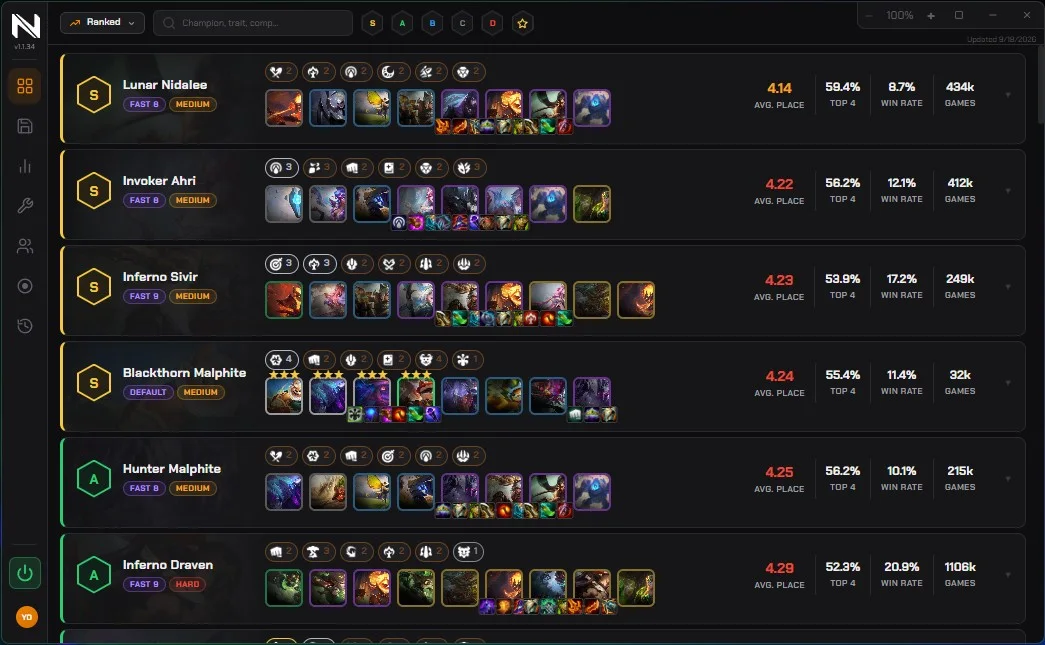
Der Startbildschirm listet die Kompositionen des aktuellen Patches, sortiert, mit durchschnittlicher Platzierung und Top-4-Rate. Wähl eine aus, und sie wird die Comp, über die das Overlay nachdenkt: die Verstärkungsnoten, die Boardvorschläge und die Auto-Kauf-Ziele folgen alle daraus.
Lieber dein eigener Plan? Im Comp-Builder setzt du Einheiten aufs Board und siehst dabei die Siegrate für jedes Hexfeld. Gespeicherte Comps erscheinen in der nächsten Partie im Overlay.
In die Warteschlange
Damit ist die Einrichtung erledigt. Jedes Overlay erscheint dann, wenn die Runde es wirklich braucht, statt alle auf einmal — ein ruhiger Bildschirm am Anfang ist also normal.
Was du in deiner ersten Partie siehst
- Kopienzähler im Shop — wie viele von jedem Champion noch im Pool sind.
- Eine Note auf jeder Verstärkung, bewertet gegen die von dir gewählte Comp statt gegen einen globalen Durchschnitt.
- Ein Board-Panel, das benennt, welche Einheiten hinzu, bleiben oder auf die Bank sollen.
- Pfeile auf dem Board, die zeigen, wohin Einheiten vor dem Kampf gehören.
- Eine Level-Up-Markierung, wenn Leveln besser ist als Rollen.
Die HUD-Referenz erklärt jedes einzelne, samt dem, worauf es vor dem Erscheinen wartet. Alles, was für dich klickt — Auto-Kauf, Auto-Roll, Auto-XP — bleibt aus, bis du es einschaltest; lies zuerst Automatisierung.

Aktualisieren
NoxuTFT sucht bei jedem Start nach einer neuen Version und fragt vor dem Update. Nichts installiert sich hinter deinem Rücken. Was sich geändert hat, steht im Changelog.
Fehlerbehebung deckt SmartScreen, Lizenzfehler und das nicht andockende Overlay ab. Oder schreib an support@noxutft.com.