Pierwsze kroki
Od pobrania do pierwszej gry z działającą nakładką. Nic do ustawiania ręcznie i nic, co klika za ciebie, dopóki sam tego nie włączysz.
Graj w League w trybie Bez obramowania lub Okno, nie w pełnym ekranie wyłącznym. Pełny ekran wyłączny potrafi uniemożliwić dowolnej nakładce rysowanie na grze i to zdecydowanie najczęstszy powód, dla którego nic się nie pojawia.
Czego potrzebujesz
- Windows 10 lub 11, 64-bit. macOS i Linux nie są wspierane i nie są planowane.
- Zainstalowany League of Legends. NoxuTFT sam znajduje okno i ustawia się nad nim.
- Nic więcej. Żadnego wymaganego .NET, żadnego sterownika, żadnej osobnej nakładki do pobrania.
Instalacja
Instalator przychodzi razem z licencją — zacznij od strony z cennikiem — a potem go uruchom. Nie ma żadnych wymagań wstępnych: nic z .NET do pobrania, żadnego sterownika, żadnego rozszerzenia przeglądarki. Nakładka jest w instalatorze.
Przy świeżo wydanej wersji Windows może pokazać ostrzeżenie SmartScreen. To ocena reputacji, a nie wyrok: każde nowe wydanie startuje od zera, a ostrzeżenie znika, im więcej osób je zainstaluje. Kliknij Więcej informacji → Uruchom mimo to, wcześniej sprawdzając, że plik pochodzi z noxutft.com, a nie z kopii.
Aktywacja licencji
Uruchom NoxuTFT i zaloguj się nazwą użytkownika i hasłem z e-maila zakupowego albo wklej otrzymany klucz aktywacyjny. Aplikacja zapamiętuje sesję — na tej maszynie nie zapyta ponownie.
Płaciłeś kryptowalutą albo przez PayPal? Twoje dane logowania pojawiły się na stronie płatności w momencie potwierdzenia przelewu, a dodatkowo zostały wysłane mailem.
Uruchom League of Legends
Uruchom League tak jak zwykle. NoxuTFT wykrywa okno i ustawia się nad nim — nie ma obszaru ekranu do przeciągania, rozdzielczości do podania ani skrótu, który trzeba wcisnąć, żeby nakładka się pojawiła. Alt-tab jej nie psuje.
Uruchom NoxuTFT przed grą albo w jej trakcie, a nie po tym, jak mecz już się zaczął; przyczepia się do okna League, gdy tylko je znajdzie.
Wybierz kompozycję
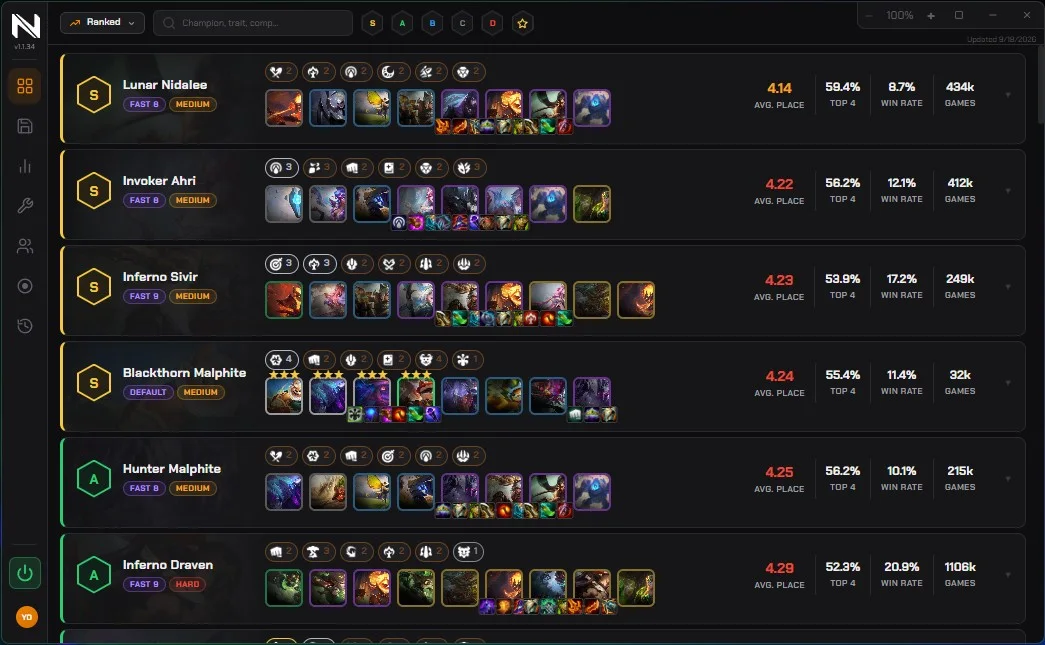
Ekran startowy wypisuje kompozycje z bieżącej łatki, uszeregowane, ze średnią lokatą i odsetkiem top 4. Wybierz jedną, a stanie się kompozycją, wokół której nakładka rozumuje: oceny ulepszeń, podpowiedzi planszy i cele automatycznego zakupu wynikają właśnie z niej.
Wolisz własny plan? Kreator pozwala stawiać jednostki na planszy i pokazuje odsetek zwycięstw dla każdego heksa na bieżąco. Zapisane kompozycje pojawiają się w nakładce w następnej grze.
Do kolejki
I to cała konfiguracja. Każda nakładka pojawia się wtedy, gdy runda naprawdę jej potrzebuje, a nie wszystkie naraz — więc spokojny ekran na początku to norma.
Co zobaczysz w pierwszej grze
- Liczniki kopii w sklepie — ile z każdego bohatera zostało w puli.
- Ocena przy każdym ulepszeniu, liczona pod wybraną przez ciebie kompozycję, a nie pod globalną średnią.
- Panel planszy mówiący, które jednostki dodać, zostawić, a które na ławkę.
- Strzałki na planszy pokazujące, gdzie przestawić jednostki przed walką.
- Znacznik awansu, gdy poziom bije rollowanie.
Opis HUD-ów wyjaśnia każdy z nich, łącznie z tym, na co czeka, zanim się pojawi. Wszystko, co klika za ciebie — automatyczny zakup, roll i PD — jest wyłączone, dopóki sam tego nie włączysz; przeczytaj najpierw automatyzację.

Aktualizacje
NoxuTFT sprawdza nową wersję przy każdym uruchomieniu i pyta przed aktualizacją. Nic nie instaluje się za twoimi plecami. Co się zmieniło, jest na liście zmian.
Rozwiązywanie problemów obejmuje SmartScreen, błędy licencji i nakładkę, która się nie przyczepia. Albo napisz na support@noxutft.com.