Démarrage
Du téléchargement à votre première partie avec l’overlay en marche. Rien à configurer à la main, et rien qui clique à votre place tant que vous ne l’avez pas décidé.
Jouez à League en Sans bordure ou en Fenêtré, pas en plein écran exclusif. Le plein écran exclusif peut empêcher n’importe quel overlay de se dessiner par-dessus le jeu, et c’est de loin la raison la plus fréquente pour laquelle rien n’apparaît.
Ce qu’il vous faut
- Windows 10 ou 11, 64 bits. macOS et Linux ne sont pas pris en charge et ne le seront pas.
- League of Legends installé. NoxuTFT trouve la fenêtre tout seul et se place par-dessus.
- Rien d’autre. Pas de prérequis .NET, pas de pilote, pas d’overlay à télécharger à part.
Installer
L’installeur vient avec votre licence — partez de la page des tarifs — puis lancez-le. Aucun prérequis : pas de .NET à télécharger, pas de pilote, pas d’extension de navigateur. L’overlay est inclus dans l’installeur.
Windows peut afficher un avertissement SmartScreen sur une version fraîchement publiée. C’est un score de réputation, pas un verdict : chaque nouvelle version part de zéro et l’avertissement disparaît à mesure que des gens l’installent. Cliquez sur Informations complémentaires → Exécuter quand même, après avoir vérifié que le fichier vient bien de noxutft.com et non d’un miroir.
Activer votre licence
Lancez NoxuTFT et connectez-vous avec le nom d’utilisateur et le mot de passe de votre e-mail d’achat, ou collez la clé d’activation qu’on vous a donnée. L’application retient la session — on ne vous le redemandera pas sur cette machine.
Vous avez payé en crypto ou par PayPal ? Vos identifiants sont apparus sur la page de paiement dès la confirmation, et vous ont aussi été envoyés par e-mail.
Lancer League of Legends
Lancez League comme d’habitude. NoxuTFT détecte la fenêtre et se positionne par-dessus : aucune zone d’écran à tracer, aucune résolution à déclarer, aucun raccourci à presser pour faire apparaître l’overlay. L’alt-tab ne casse rien.
Lancez NoxuTFT avant ou pendant la partie plutôt qu’une fois le match déjà commencé ; il s’attache à la fenêtre de League dès qu’il la trouve.
Choisir une compo
L’écran d’accueil liste les compositions du patch en cours, classées, avec leur placement moyen et leur taux de top 4. Choisissez-en une et elle devient la compo sur laquelle l’overlay raisonne : les notes d’augments, les suggestions de plateau et les cibles d’achat automatique en découlent toutes.
Vous préférez votre propre plan ? Le builder vous laisse poser des unités sur le plateau et affiche le taux de victoire de chaque hexagone au fur et à mesure. Les compos enregistrées apparaissent dans l’overlay à la partie suivante.
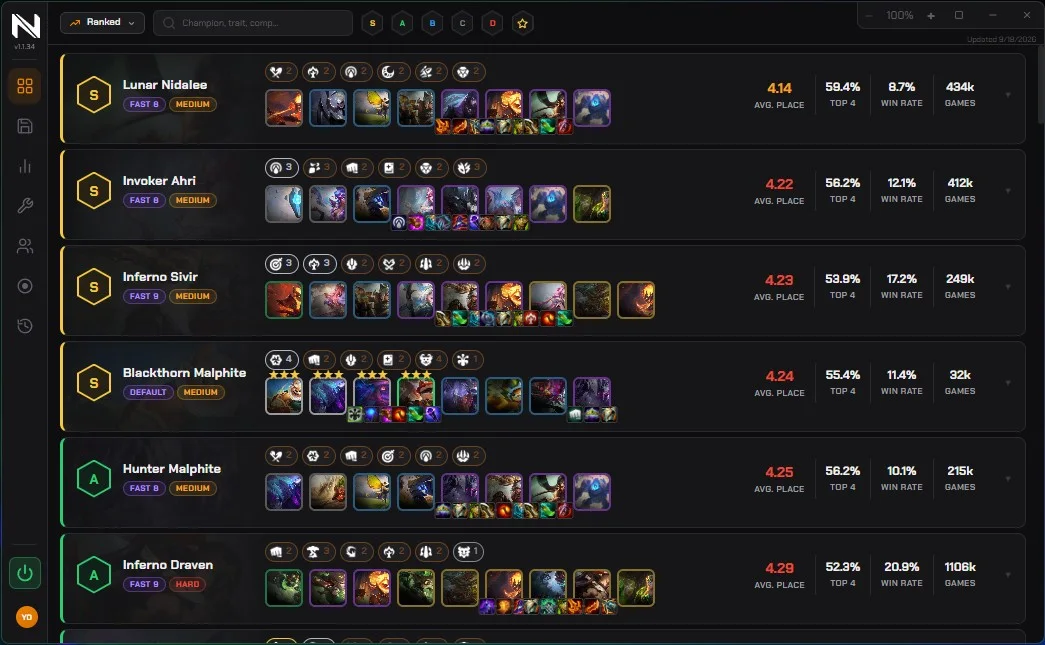
Lancer la recherche
L’installation est finie. Chaque overlay apparaît quand le tour en a réellement besoin plutôt que tous en même temps : un écran calme en début de partie est normal.
Ce que vous verrez dès la première partie
- Des compteurs d’exemplaires sur la boutique — combien il reste de chaque champion dans le pool.
- Une note sur chaque augment, calculée pour la compo que vous avez choisie et non sur une moyenne globale.
- Un panneau de plateau qui nomme les unités à ajouter, garder et mettre au banc.
- Des flèches sur le plateau montrant où déplacer les unités avant le combat.
- Un repère de montée de niveau quand monter vaut mieux que roll.
La référence des HUD explique chacun d’eux, y compris ce qu’il attend avant d’apparaître. Tout ce qui clique à votre place — achat, roll et XP automatiques — reste désactivé tant que vous ne l’activez pas ; lisez d’abord l’automatisation.

Mises à jour
NoxuTFT vérifie s’il existe une nouvelle version à chaque démarrage et demande avant de mettre à jour. Rien ne s’installe dans votre dos. Ce qui a changé est sur le changelog.
Le dépannage couvre SmartScreen, les erreurs de licence et l’overlay qui ne s’attache pas. Ou écrivez à support@noxutft.com.