Primeros pasos
De la descarga a tu primera partida con el overlay funcionando. Nada que configurar a mano, y nada que haga clic por ti hasta que tú lo digas.
Juega a League en Sin bordes o en Ventana, no en pantalla completa exclusiva. La pantalla completa exclusiva puede impedir que cualquier overlay se dibuje sobre el juego, y es de lejos el motivo más común de que no aparezca nada.
Qué necesitas
- Windows 10 u 11, 64 bits. macOS y Linux no están soportados ni se prevé que lo estén.
- League of Legends instalado. NoxuTFT encuentra la ventana solo y se coloca encima.
- Nada más. Sin requisito de .NET, sin controlador, sin overlay aparte que descargar.
Instalar
El instalador viene con tu licencia —empieza en la página de precios— y luego ejecútalo. No hay requisitos previos: nada de .NET que descargar, ningún controlador, ninguna extensión de navegador. El overlay va dentro del instalador.
Windows puede mostrar un aviso de SmartScreen en una versión recién publicada. Es una puntuación de reputación, no un veredicto: cada versión nueva empieza de cero y el aviso se va según más gente la instala. Pulsa Más información → Ejecutar de todas formas, después de comprobar que el archivo viene de noxutft.com y no de un espejo.
Activar tu licencia
Abre NoxuTFT e inicia sesión con el usuario y la contraseña de tu correo de compra, o pega la clave de activación que te dieron. La aplicación recuerda la sesión: no te lo volverá a pedir en este equipo.
¿Pagaste con cripto o PayPal? Tus credenciales aparecieron en la página de pago en cuanto se confirmó, y también te llegaron por correo.
Abrir League of Legends
Abre League como siempre. NoxuTFT detecta la ventana y se coloca encima: no hay región de pantalla que arrastrar, ni resolución que declarar, ni atajo que pulsar para que salga el overlay. Hacer alt-tab no lo rompe.
Abre NoxuTFT antes o durante la partida, no cuando el combate ya ha empezado; se engancha a la ventana de League en cuanto la encuentra.
Elegir composición
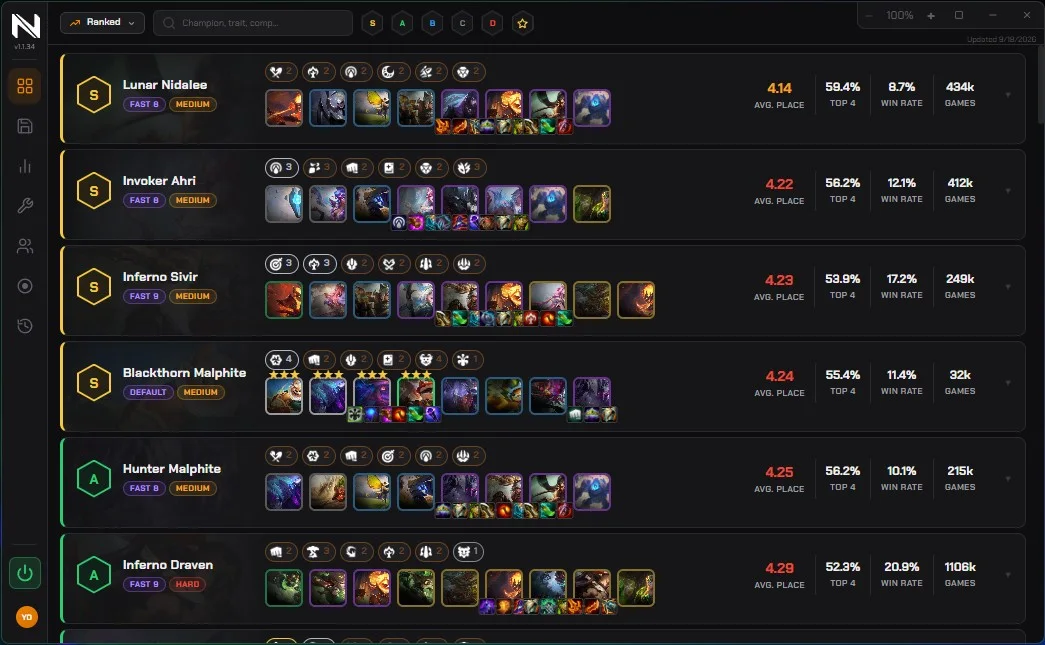
La pantalla de inicio lista las composiciones del parche actual, ordenadas, con su posición media y su tasa de top 4. Elige una y pasa a ser la composición sobre la que razona el overlay: las notas de aumentos, las sugerencias de tablero y los objetivos de compra automática salen todos de ahí.
¿Prefieres tu propio plan? El creador de composiciones te deja colocar unidades en el tablero y muestra la tasa de victorias de cada hexágono sobre la marcha. Las composiciones guardadas aparecen en el overlay en la siguiente partida.
Entrar en cola
Con eso está la instalación hecha. Cada overlay aparece cuando la ronda lo necesita de verdad, no todos a la vez, así que una pantalla tranquila al principio es normal.
Lo que verás en tu primera partida
- Contadores de copias en la tienda: cuántas quedan de cada campeón en el pool.
- Una nota en cada aumento, puntuada contra la composición que elegiste y no contra una media global.
- Un panel de tablero que dice qué unidades añadir, mantener y sentar en el banquillo.
- Flechas en el tablero que muestran adónde mover las unidades antes del combate.
- Una marca de subida de nivel cuando subir gana a rollear.
La referencia de HUD explica cada uno, incluido qué espera antes de aparecer. Todo lo que hace clic por ti —compra, roll y EXP automáticos— sigue apagado hasta que tú lo enciendas; lee antes automatización.

Actualizaciones
NoxuTFT busca versión nueva cada vez que arranca y pregunta antes de actualizar. Nada se instala a tus espaldas. Lo que cambió está en el changelog.
Solución de problemas cubre SmartScreen, errores de licencia y el overlay que no se engancha. O escribe a support@noxutft.com.