Per iniziare
Dal download alla prima partita con l’overlay attivo. Niente da configurare a mano, e niente che clicchi al posto tuo finché non lo dici tu.
Gioca a League in Senza bordi o in Finestra, non a schermo intero esclusivo. Lo schermo intero esclusivo può impedire a qualsiasi overlay di disegnare sopra il gioco, ed è di gran lunga il motivo più comune per cui non compare nulla.
Cosa ti serve
- Windows 10 o 11, 64 bit. macOS e Linux non sono supportati e non sono in programma.
- League of Legends installato. NoxuTFT trova la finestra da solo e si posiziona sopra.
- Nient’altro. Nessun prerequisito .NET, nessun driver, nessun overlay da scaricare a parte.
Installare
L’installer arriva con la licenza — parti dalla pagina dei prezzi — poi eseguilo. Non ci sono prerequisiti: nessun .NET da scaricare, nessun driver, nessuna estensione del browser. L’overlay è dentro l’installer.
Su una build appena pubblicata Windows può mostrare un avviso SmartScreen. È un punteggio di reputazione, non un verdetto: ogni nuova versione parte da zero e l’avviso svanisce man mano che più gente la installa. Clicca su Ulteriori informazioni → Esegui comunque, dopo aver verificato che il file venga da noxutft.com e non da un mirror.
Attivare la licenza
Avvia NoxuTFT e accedi con nome utente e password della mail d’acquisto, oppure incolla la chiave di attivazione che hai ricevuto. L’app ricorda la sessione — su questa macchina non te lo chiederà più.
Hai pagato in cripto o con PayPal? Le credenziali sono comparse sulla pagina di pagamento nel momento in cui la transazione è stata confermata, e ti sono state inviate anche via mail.
Avviare League of Legends
Avvia League come fai di solito. NoxuTFT rileva la finestra e si posiziona sopra: nessuna area dello schermo da trascinare, nessuna risoluzione da dichiarare, nessun tasto da premere per far comparire l’overlay. L’alt-tab non lo rompe.
Avvia NoxuTFT prima o durante la partita, non dopo che il match è già cominciato; si aggancia alla finestra di League appena la trova.
Scegliere una comp
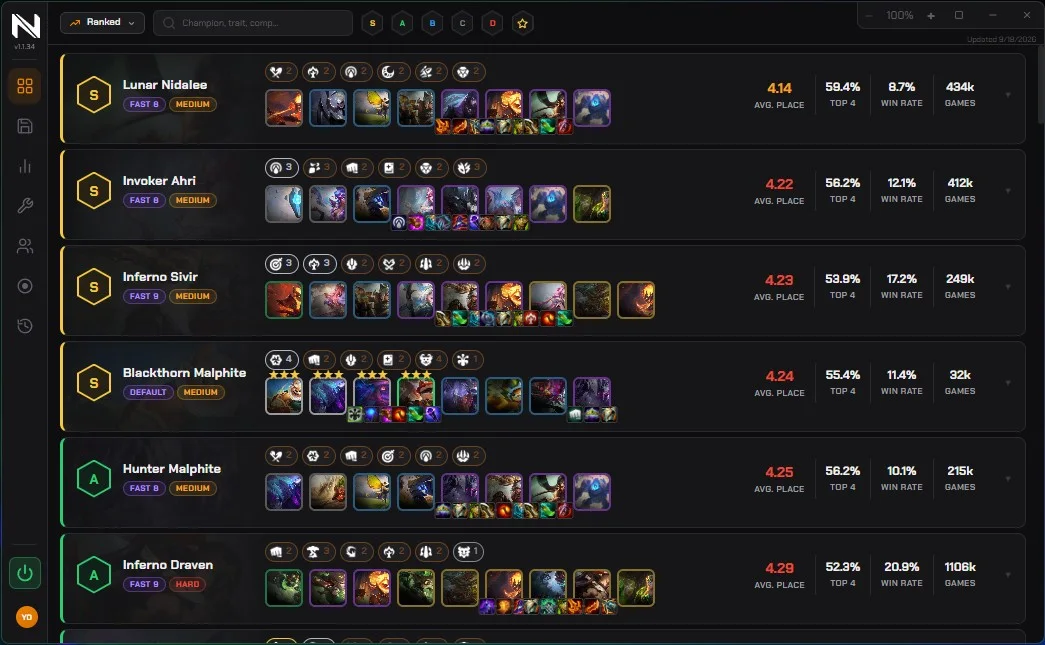
La schermata iniziale elenca le composizioni della patch corrente, ordinate, con piazzamento medio e tasso di top 4. Scegline una e diventa la comp su cui l’overlay ragiona: i voti dei potenziamenti, i suggerimenti sulla plancia e gli obiettivi dell’acquisto automatico derivano tutti da lì.
Preferisci un piano tuo? Il builder ti lascia posizionare unità sulla plancia e mostra il tasso di vittoria di ogni esagono mentre lavori. Le comp salvate compaiono nell’overlay alla partita successiva.
Mettiti in coda
La configurazione è finita. Ogni overlay compare quando il round ne ha davvero bisogno, non tutti insieme, quindi una schermata tranquilla all’inizio è normale.
Cosa vedrai nella prima partita
- Contatori di copie nel negozio — quante ne restano di ogni campione nel pool.
- Un voto su ogni potenziamento, calcolato sulla comp che hai scelto e non su una media globale.
- Un pannello della plancia che dice quali unità aggiungere, tenere e mettere in panchina.
- Frecce sulla plancia che mostrano dove spostare le unità prima del combattimento.
- Un indicatore di salita di livello quando salire batte rollare.
Il riferimento HUD spiega ciascuno di essi, compreso cosa aspetta prima di comparire. Tutto ciò che clicca al posto tuo — acquisto, roll e PE automatici — resta spento finché non lo accendi; leggi prima automazione.

Aggiornamenti
NoxuTFT controlla se c’è una nuova versione a ogni avvio e chiede prima di aggiornare. Niente si installa alle tue spalle. Cosa è cambiato è sul changelog.
La risoluzione dei problemi copre SmartScreen, gli errori di licenza e l’overlay che non si aggancia. Oppure scrivi a support@noxutft.com.