Primeiros passos
Do download até a primeira partida com o overlay rodando. Nada para configurar na mão, e nada que clique por você até você mandar.
Jogue League em Sem bordas ou Em janela, não em tela cheia exclusiva. A tela cheia exclusiva pode impedir qualquer overlay de desenhar por cima do jogo, e é de longe o motivo mais comum de nada aparecer.
O que você precisa
- Windows 10 ou 11, 64 bits. macOS e Linux não são suportados nem estão nos planos.
- League of Legends instalado. O NoxuTFT acha a janela sozinho e se posiciona por cima.
- Mais nada. Sem pré-requisito de .NET, sem driver, sem overlay separado para baixar.
Instalar
O instalador vem com sua licença — comece pela página de preços — e então execute. Não há pré-requisitos: nada de .NET para baixar, nenhum driver, nenhuma extensão de navegador. O overlay vai dentro do instalador.
O Windows pode mostrar um aviso do SmartScreen numa versão recém-lançada. Isso é pontuação de reputação, não um veredito: toda versão nova começa do zero e o aviso some conforme mais gente instala. Clique em Mais informações → Executar assim mesmo, depois de conferir que o arquivo veio de noxutft.com e não de um espelho.
Ativar sua licença
Abra o NoxuTFT e entre com o usuário e a senha do e-mail de compra, ou cole a chave de ativação que você recebeu. O aplicativo lembra a sessão — não vai perguntar de novo nesta máquina.
Comprou com cripto ou PayPal? Suas credenciais apareceram na página de pagamento assim que a transação confirmou, e também foram enviadas por e-mail.
Abrir o League of Legends
Abra o League normalmente. O NoxuTFT detecta a janela e se posiciona por cima — nenhuma região de tela para arrastar, nenhuma resolução para declarar, nenhuma tecla de atalho para fazer o overlay aparecer. Dar alt-tab não quebra nada.
Abra o NoxuTFT antes ou durante a partida, e não depois que o combate já começou; ele se prende à janela do League assim que a encontra.
Escolher composição
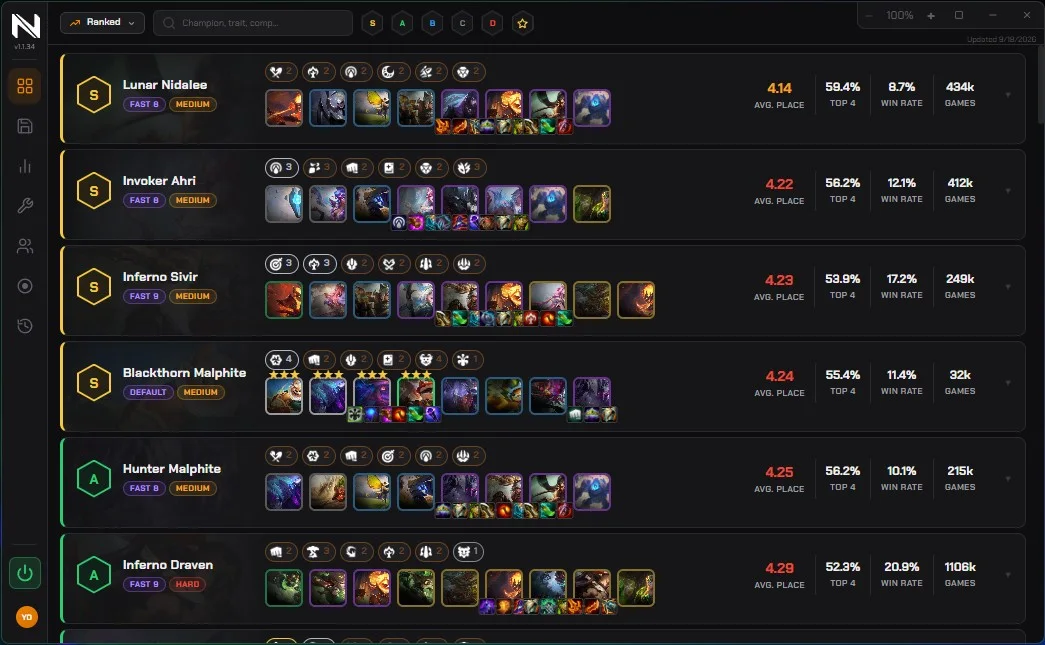
A tela inicial lista as composições do patch atual, ordenadas, com colocação média e taxa de top 4. Escolha uma e ela vira a composição sobre a qual o overlay raciocina: as notas de ampliações, as sugestões de tabuleiro e os alvos da compra automática saem todos dela.
Prefere seu próprio plano? O construtor deixa você posicionar unidades no tabuleiro e mostra a taxa de vitória de cada hexágono conforme você monta. Composições salvas aparecem no overlay na próxima partida.
Entrar na fila
Pronto, a configuração acabou. Cada overlay aparece quando a rodada realmente precisa dele, e não todos de uma vez, então uma tela quieta no começo é normal.
O que você vai ver na primeira partida
- Contadores de cópias na loja — quantas de cada campeão ainda restam no pool.
- Uma nota em cada ampliação, avaliada contra a composição que você escolheu, e não contra uma média global.
- Um painel de tabuleiro dizendo quais unidades adicionar, manter e mandar pro banco.
- Setas no tabuleiro mostrando para onde mover as unidades antes do combate.
- Uma marca de subir de nível quando subir vale mais que rolar.
A referência de HUD explica cada um, inclusive o que ele espera antes de aparecer. Tudo que clica por você — compra, roll e XP automáticos — fica desligado até você ligar; leia automação antes.

Atualizações
O NoxuTFT procura versão nova toda vez que abre e pergunta antes de atualizar. Nada se instala pelas suas costas. O que mudou está no changelog.
Solução de problemas cobre SmartScreen, erros de licença e o overlay que não se prende. Ou escreva para support@noxutft.com.