시작하기
내려받기부터 오버레이가 돌아가는 첫 게임까지. 손으로 설정할 것도 없고, 당신이 켜기 전까지 대신 클릭하는 것도 없습니다.
League를 테두리 없음이나 창 모드로 하세요. 전체 화면(독점)은 피하세요. 독점 전체 화면은 어떤 오버레이든 게임 위에 그리지 못하게 막을 수 있고, 아무것도 안 뜨는 이유 중 압도적으로 가장 흔합니다.
필요한 것
- Windows 10 또는 11, 64비트. macOS와 Linux는 지원하지 않고 계획도 없습니다.
- 설치된 League of Legends. NoxuTFT가 알아서 창을 찾아 그 위에 자리 잡습니다.
- 그 외에는 없습니다. .NET 사전 설치도, 드라이버도, 따로 받을 오버레이도 없습니다.
설치
설치 파일은 라이선스와 함께 옵니다. 가격 페이지에서 시작한 다음 실행하세요. 사전 요구 사항은 없습니다. 받을 .NET도, 드라이버도, 브라우저 확장도 없습니다. 오버레이는 설치 파일 안에 들어 있습니다.
갓 배포된 빌드에서는 Windows가 SmartScreen 경고를 띄울 수 있습니다. 이건 평판 점수이지 판정이 아닙니다. 새 버전은 매번 0에서 시작하고, 설치하는 사람이 늘수록 경고는 사라집니다. 파일이 미러가 아니라 noxutft.com에서 온 것인지 확인한 뒤 추가 정보 → 실행을 누르세요.
라이선스 활성화
NoxuTFT를 실행하고 구매 메일의 아이디와 비밀번호로 로그인하거나, 받은 활성화 키를 붙여 넣으세요. 앱이 세션을 기억하므로 이 컴퓨터에서는 다시 묻지 않습니다.
암호화폐나 PayPal로 사셨나요? 결제가 확인된 순간 결제 페이지에 계정 정보가 떴고, 메일로도 보내드렸습니다.
League of Legends 실행
평소처럼 League를 실행하세요. NoxuTFT가 창을 감지해 그 위에 자리 잡습니다. 끌어다 지정할 화면 영역도, 알려줄 해상도도, 오버레이를 부르려고 누를 단축키도 없습니다. 알트탭을 해도 깨지지 않습니다.
매치가 이미 시작된 뒤가 아니라, 게임 전이나 게임 중에 NoxuTFT를 실행하세요. League 창을 찾는 즉시 거기에 붙습니다.
덱 고르기
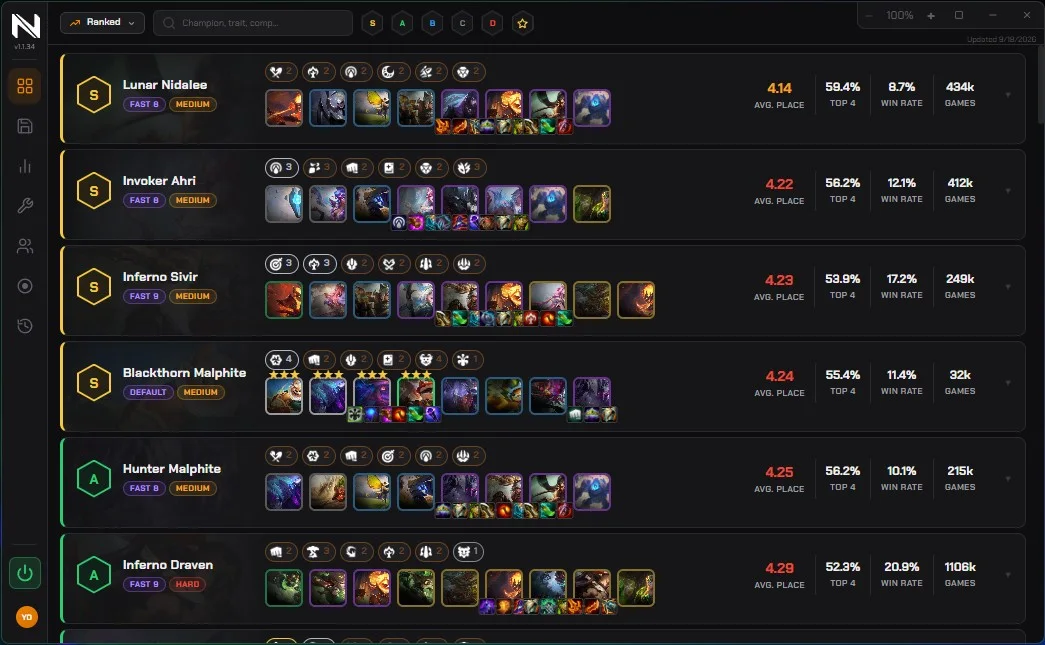
홈 화면에는 현재 패치의 덱들이 평균 등수와 톱4 비율과 함께 순서대로 나옵니다. 하나를 고르면 그게 오버레이가 판단의 기준으로 삼는 덱이 됩니다. 증강 평가, 보드 제안, 자동 구매 대상이 전부 거기서 나옵니다.
직접 짜고 싶으신가요? 덱 빌더에서 보드에 유닛을 올리면 각 헥스의 승률이 바로 보입니다. 저장한 덱은 다음 게임부터 오버레이에 나타납니다.
큐 돌리기
설정은 여기까지입니다. 오버레이는 한꺼번에가 아니라 그 라운드에 실제로 필요할 때 하나씩 뜨므로, 초반에 화면이 조용한 건 정상입니다.
첫 게임에서 보게 될 것
- 상점의 장수 카운터 — 챔피언별로 풀에 몇 장 남았는지.
- 증강마다 붙는 평가. 전체 평균이 아니라 당신이 고른 덱 기준으로 매깁니다.
- 보드 패널. 어떤 유닛을 올리고, 두고, 내릴지 이름으로 알려줍니다.
- 보드 위 화살표. 전투 전에 유닛을 어디로 옮길지 표시합니다.
- 레벨업 표시. 리롤보다 레벨업이 나을 때 뜹니다.
HUD 레퍼런스가 각각을, 뜨기 전에 무엇을 기다리는지까지 설명합니다. 대신 클릭하는 것(자동 구매·자동 리롤·자동 경험치)은 당신이 켜기 전까지 전부 꺼져 있습니다. 자동화를 먼저 읽으세요.

업데이트
NoxuTFT는 켤 때마다 새 버전을 확인하고, 업데이트 전에 물어봅니다. 몰래 설치되는 건 없습니다. 무엇이 바뀌었는지는 변경 내역에 있습니다.
문제 해결에서 SmartScreen, 라이선스 오류, 오버레이가 안 붙는 경우를 다룹니다. 아니면 support@noxutft.com으로 메일 주세요.