Solución de problemas
Los problemas que salen de verdad, en el orden en que salen, y primero la solución que funciona más a menudo.
SmartScreen bloquea el instalador
Windows muestra «Windows protegió su PC» en una versión recién publicada. Es SmartScreen diciendo que todavía no ha visto este archivo concreto las veces suficientes: una puntuación de reputación, no un veredicto sobre el archivo. Cada versión nueva empieza de cero y el aviso se va según más gente la instala.
Pulsa Más información y luego Ejecutar de todas formas. Antes, asegúrate de que el archivo viene de nosotros y no de un espejo: esa es la única comprobación que de verdad te protege.
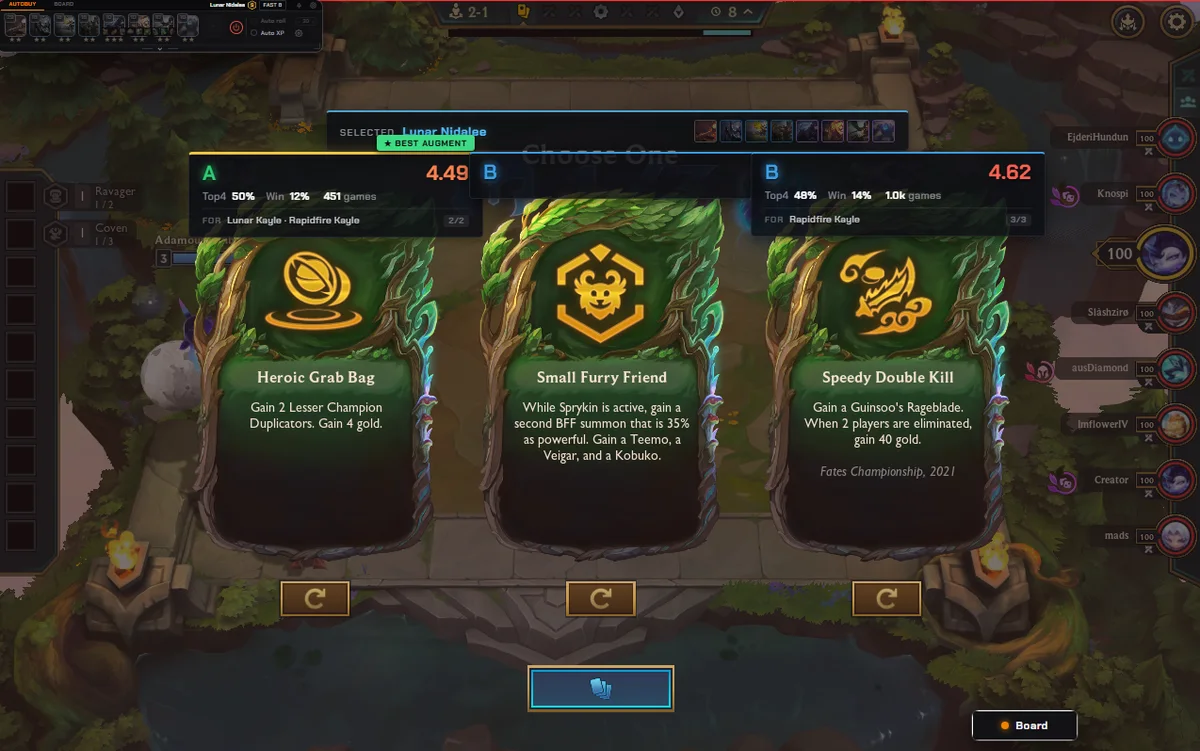
El overlay no aparece en partida
Ve bajando por esta lista; está ordenada por la frecuencia con la que cada punto resulta ser la respuesta.
- Saca a League de la pantalla completa exclusiva. Usa Sin bordes o Ventana en los ajustes de vídeo del juego. La pantalla completa exclusiva puede impedir que cualquier overlay se dibuje, y es la causa más veces que todo lo demás junto.
- Abre NoxuTFT antes o durante la partida, no cuando el combate ya ha empezado: se engancha a la ventana de League en cuanto la encuentra.
- Ejecuta NoxuTFT como administrador si League corre con privilegios elevados. Una aplicación sin elevar no puede dibujar sobre una ventana elevada.
- Comprueba la segunda pantalla o la escala. Mover League entre monitores, o cambiar la escala de pantalla a mitad de sesión, puede dejar el overlay colocado según la geometría antigua. Reinicia la aplicación para que se vuelva a enganchar.
La licencia no se activa
- Usa las credenciales de tu correo de compra: el usuario es el que salió en la página de pago al confirmarse, no tu nombre de League ni el de Discord.
- ¿Pagaste con cripto y no llegó nada? El pago queda registrado aunque el correo no te haya llegado. Escribe a support@noxutft.com con la dirección desde la que pagaste.
- ¿Cambiaste la contraseña hace poco? La aplicación mantiene la sesión antigua hasta que cierras sesión; cierra sesión y vuelve a entrar.
La compra automática no compra
- Viene desactivada. Comprueba el interruptor del extremo derecho de la barra de compra automática — mira automatización.
- Comprueba el nivel de estrella. Un campeón en gris significa que ya lo tienes al nivel que pediste, así que la compra se ha detenido a propósito.
- Comprueba que la barra no está vacía. Elegir una composición la llena; una composición propia solo la llena una vez guardada.
La aplicación no se actualiza
NoxuTFT comprueba en cada arranque y pregunta antes de actualizar: nunca instala en silencio. Si el aviso falla, reinstala desde el mismo enlace que usaste al principio y ejecútalo sobre la instalación existente; se conservan tus ajustes y tus composiciones guardadas.
Desinstalar limpiamente
Configuración → Aplicaciones → NoxuTFT → Desinstalar. Se eliminan todos los archivos, ajustes y entradas del registro. No queda ningún servicio en segundo plano ni actualizador.
Sigues atascado
Pregunta en Discord: es la vía más rápida y normalmente alguien ya se ha topado con lo mismo. Para cualquier cosa que implique un pago o una cuenta, escribe a support@noxutft.com para que quede por escrito.
Sea cual sea la vía, di en qué versión estás (aparece en la esquina superior izquierda de la aplicación), qué compilación de Windows tienes y si League está sin bordes o en pantalla completa. Con eso suele bastar para responder sin idas y venidas.