문서 ·해결책
문제 해결
실제로 생기는 문제들을, 생기는 순서대로. 가장 자주 통하는 해결책을 맨 앞에 뒀습니다.
SmartScreen이 설치 파일을 막습니다
갓 배포된 빌드에서 Windows는 “Windows의 PC 보호”를 띄웁니다. 이건 SmartScreen이 이 파일을 아직 충분히 자주 보지 못했다고 말하는 것이지, 파일에 대한 판정이 아닙니다. 평판 점수일 뿐이고, 새 버전은 매번 0에서 시작하며 설치하는 사람이 늘수록 경고는 사라집니다.
추가 정보를 누른 다음 실행을 누르세요. 그전에 파일이 미러가 아니라 저희 쪽에서 온 것인지 확인하세요. 실제로 당신을 지켜주는 검사는 그것뿐입니다.
게임에서 오버레이가 안 뜹니다
위에서부터 차례로 해보세요. 각 항목이 답이었던 빈도 순으로 정렬돼 있습니다.
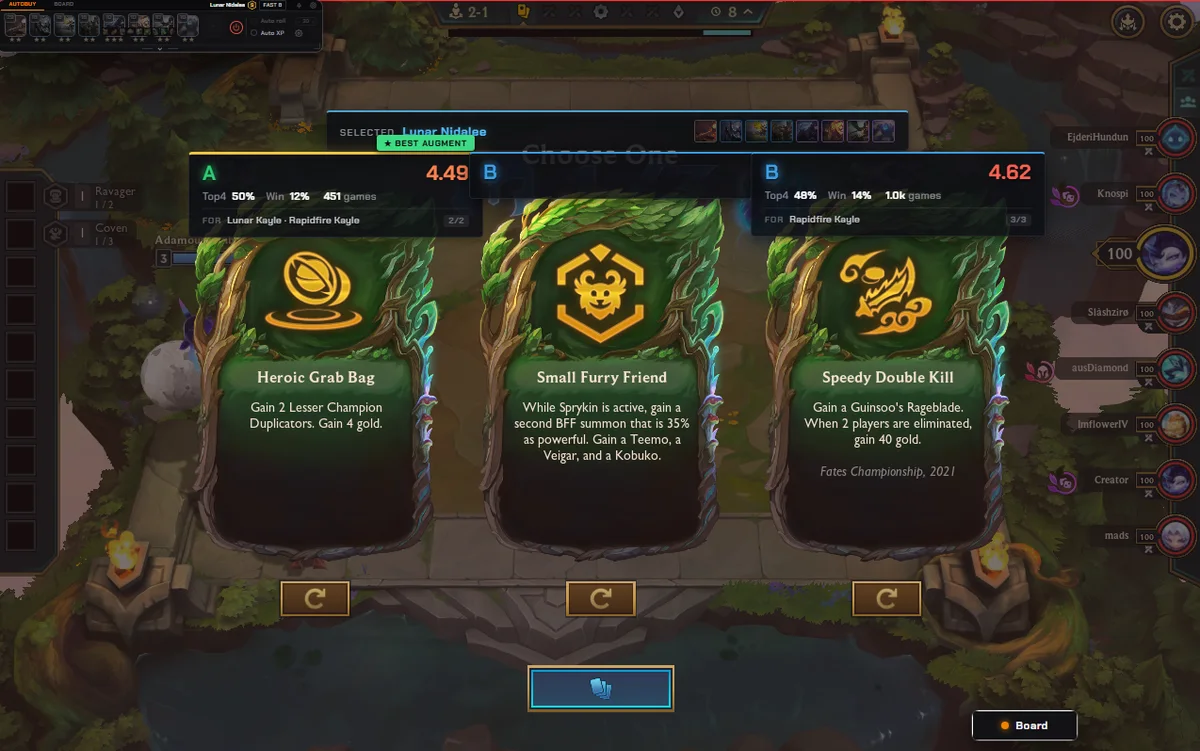
- League를 독점 전체 화면에서 빼세요. 게임 영상 설정에서 테두리 없음이나 창 모드를 쓰세요. 독점 전체 화면은 어떤 오버레이든 그리지 못하게 막을 수 있고, 나머지 원인을 전부 합친 것보다 더 자주 이게 원인입니다.
- NoxuTFT를 매치가 시작된 뒤가 아니라 게임 전이나 게임 중에 실행하세요. League 창을 찾는 즉시 거기에 붙습니다.
- League가 관리자 권한으로 돌고 있다면 NoxuTFT도 관리자로 실행하세요. 권한이 낮은 앱은 권한이 높은 창 위에 그릴 수 없습니다.
- 보조 모니터나 배율을 확인하세요. League를 모니터 사이로 옮기거나 세션 중에 디스플레이 배율을 바꾸면, 오버레이가 예전 좌표에 맞춰진 채로 남을 수 있습니다. 앱을 재시작해 다시 붙게 하세요.
라이선스가 활성화되지 않습니다
- 구매 메일의 계정 정보를 쓰세요. 아이디는 결제가 확인됐을 때 결제 페이지에 표시된 것이며, League 닉네임도 디스코드 닉네임도 아닙니다.
- 암호화폐로 결제했는데 아무것도 안 왔나요? 메일이 도착하지 않았더라도 결제는 기록에 남아 있습니다. 결제한 주소를 적어 support@noxutft.com으로 보내주세요.
- 최근에 비밀번호를 바꿨나요? 앱은 로그아웃하기 전까지 예전 세션을 유지합니다. 로그아웃했다가 다시 로그인하세요.
자동 구매가 사지 않습니다
- 기본값이 꺼짐입니다. 자동 구매 바 오른쪽 끝의 토글을 확인하세요. 자동화를 참고하세요.
- 별 레벨을 확인하세요. 챔피언이 회색으로 보이면 요청한 레벨로 이미 가지고 있다는 뜻이라, 구매가 의도적으로 멈춘 겁니다.
- 바가 비어 있지 않은지 확인하세요. 덱을 고르면 채워집니다. 직접 만든 덱은 저장해야 채워집니다.
앱이 업데이트되지 않습니다
NoxuTFT는 켤 때마다 확인하고 업데이트 전에 물어봅니다. 조용히 설치하는 일은 없습니다. 안내창이 실패하면 처음에 쓴 것과 같은 링크에서 다시 받아 기존 설치 위에 실행하세요. 설정과 저장한 덱은 유지됩니다.
깔끔하게 삭제하기
설정 → 앱 → NoxuTFT → 제거. 파일, 설정, 레지스트리 항목이 전부 지워집니다. 백그라운드 서비스도 업데이터도 남지 않습니다.
그래도 안 될 때
디스코드에서 물어보세요. 가장 빠른 길이고, 보통 누군가 같은 일을 겪었습니다. 결제나 계정과 관련된 건 기록이 남도록 support@noxutft.com으로 메일 주세요.
어느 쪽으로 물어보든 쓰고 있는 버전(앱 왼쪽 위에 있습니다), Windows 빌드, 그리고 League가 테두리 없음인지 전체 화면인지를 알려주세요. 대개 그것만으로 왔다 갔다 하지 않고 답할 수 있습니다.