Solução de problemas
Os problemas que realmente aparecem, na ordem em que aparecem, com a correção que funciona com mais frequência vindo primeiro.
O SmartScreen bloqueia o instalador
O Windows mostra “O Windows protegeu o seu PC” numa versão recém-lançada. É o SmartScreen dizendo que ainda não viu esse arquivo específico vezes suficientes — uma pontuação de reputação, não um veredito sobre o arquivo. Toda versão nova começa do zero e o aviso some conforme mais gente instala.
Clique em Mais informações e depois em Executar assim mesmo. Antes disso, confirme que o arquivo veio de nós e não de um espelho — essa é a única checagem que realmente te protege.
O overlay não aparece na partida
Vá descendo esta lista; ela está ordenada pela frequência com que cada item é a resposta.
- Tire o League da tela cheia exclusiva. Use Sem bordas ou Em janela nas configurações de vídeo do jogo. A tela cheia exclusiva pode impedir qualquer overlay de desenhar, e é a causa mais vezes do que todo o resto somado.
- Abra o NoxuTFT antes ou durante a partida, não depois que o combate começou — ele se prende à janela do League assim que a encontra.
- Execute o NoxuTFT como administrador se o League estiver rodando elevado. Um aplicativo sem elevação não consegue desenhar sobre uma janela elevada.
- Verifique a segunda tela ou o dimensionamento. Mover o League entre monitores, ou mudar o dimensionamento no meio da sessão, pode deixar o overlay posicionado pela geometria antiga. Reinicie o aplicativo para ele se prender de novo.
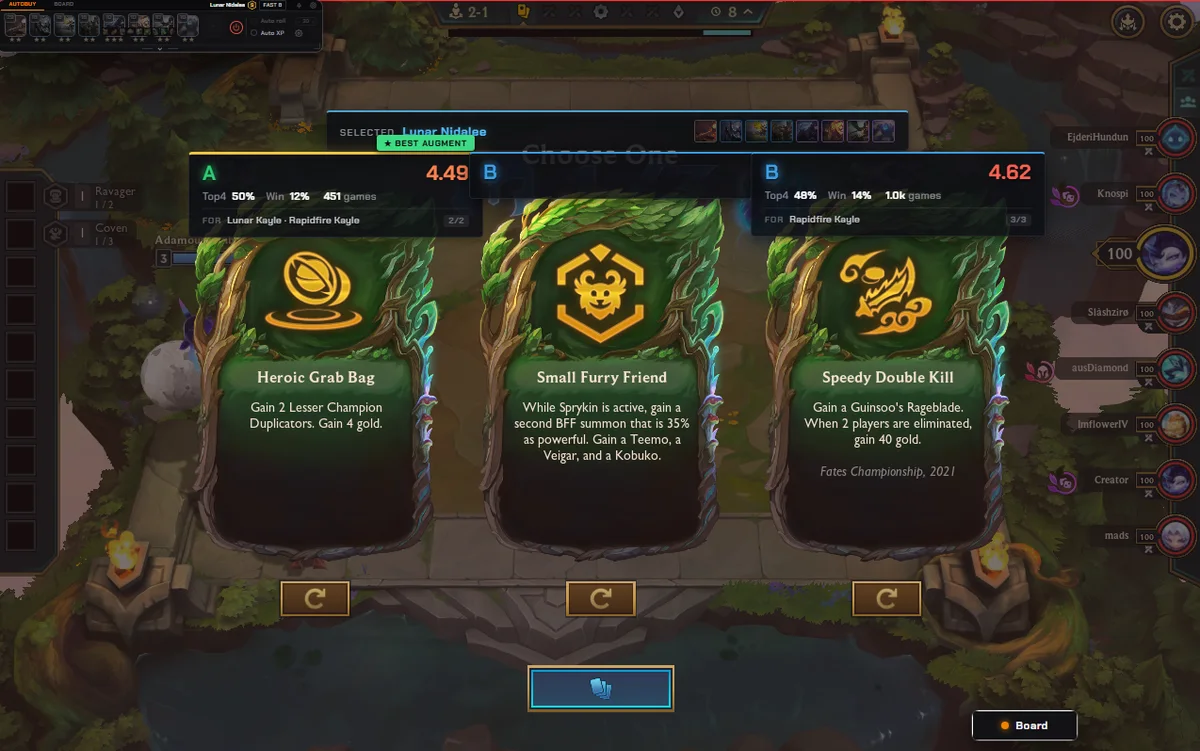
A licença não ativa
- Use as credenciais do e-mail de compra — o usuário é o que apareceu na página de pagamento quando a transação confirmou, não seu nome no League nem no Discord.
- Pagou com cripto e não chegou nada? O pagamento fica registrado mesmo que o e-mail não tenha chegado. Escreva para support@noxutft.com com o endereço de onde você pagou.
- Trocou a senha recentemente? O aplicativo mantém a sessão antiga até você sair; saia e entre de novo.
A compra automática não compra
- Ela vem desligada. Confira o botão na ponta direita da barra de compra automática — veja automação.
- Confira o nível de estrela. Um campeão acinzentado significa que você já o tem no nível pedido, então a compra parou de propósito.
- Confira se a barra não está vazia. Escolher uma composição a preenche; uma composição própria só preenche depois de salva.
O aplicativo não atualiza
O NoxuTFT verifica a cada abertura e pergunta antes de atualizar — nunca instala em silêncio. Se o aviso falhar, reinstale pelo mesmo link que você usou originalmente e rode por cima da instalação existente; suas configurações e composições salvas são mantidas.
Desinstalar direito
Configurações → Aplicativos → NoxuTFT → Desinstalar. Todo arquivo, configuração e entrada de registro é removido. Não fica nenhum serviço em segundo plano nem atualizador para trás.
Ainda travado
Pergunte no Discord — é o caminho mais rápido e normalmente alguém já bateu na mesma coisa. Para qualquer coisa envolvendo pagamento ou conta, escreva para support@noxutft.com para ficar registrado.
Seja qual for o caminho, diga em que versão você está (fica no canto superior esquerdo do aplicativo), qual build do Windows, e se o League está sem bordas ou em tela cheia. Isso costuma bastar para responder sem idas e vindas.