Rozwiązywanie problemów
Problemy, które faktycznie się zdarzają, w kolejności, w jakiej się zdarzają, a na początku rozwiązanie działające najczęściej.
SmartScreen blokuje instalator
Przy świeżo wydanej wersji Windows pokazuje „System Windows ochronił ten komputer”. To SmartScreen mówi, że nie widział jeszcze tego konkretnego pliku wystarczająco często — ocena reputacji, a nie wyrok o pliku. Każde nowe wydanie startuje od zera, a ostrzeżenie znika, im więcej osób je zainstaluje.
Kliknij Więcej informacji, a potem Uruchom mimo to. Wcześniej upewnij się, że plik pochodzi od nas, a nie z kopii — to jedyne sprawdzenie, które naprawdę cię chroni.
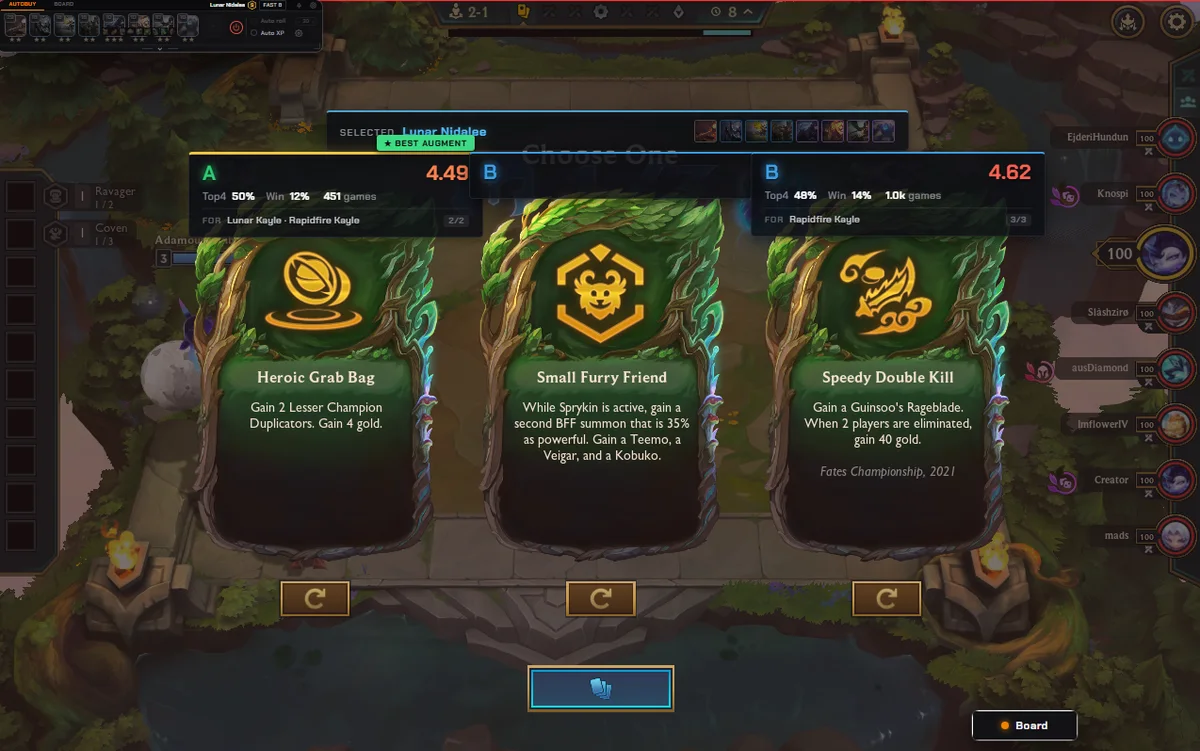
Nakładka nie pojawia się w grze
Przejdź po tej liście; jest ułożona według tego, jak często dany punkt okazuje się odpowiedzią.
- Wyjdź z pełnego ekranu wyłącznego w League. W ustawieniach graficznych gry wybierz Bez obramowania lub Okno. Pełny ekran wyłączny potrafi uniemożliwić rysowanie dowolnej nakładce i jest przyczyną częściej niż cała reszta razem wzięta.
- Uruchom NoxuTFT przed grą albo w jej trakcie, a nie po tym, jak mecz się zaczął — przyczepia się do okna League, gdy tylko je znajdzie.
- Uruchom NoxuTFT jako administrator, jeśli League działa z podwyższonymi uprawnieniami. Aplikacja bez podwyższonych uprawnień nie może rysować nad takim oknem.
- Sprawdź drugi ekran albo skalowanie. Przenoszenie League między monitorami lub zmiana skalowania w trakcie sesji może zostawić nakładkę ustawioną według starej geometrii. Zrestartuj aplikację, żeby przyczepiła się na nowo.
Licencja się nie aktywuje
- Użyj danych z e-maila zakupowego — nazwa użytkownika to ta pokazana na stronie płatności po potwierdzeniu, a nie twój nick w League ani na Discordzie.
- Zapłaciłeś kryptowalutą i nic nie przyszło? Płatność jest odnotowana, nawet jeśli e-mail do ciebie nie dotarł. Napisz na support@noxutft.com, podając adres, z którego płaciłeś.
- Zmieniałeś ostatnio hasło? Aplikacja trzyma starą sesję, dopóki się nie wylogujesz; wyloguj się i zaloguj ponownie.
Autozakup nie kupuje
- Jest domyślnie wyłączony. Sprawdź przełącznik na prawym końcu paska autozakupu — zobacz automatyzację.
- Sprawdź poziom gwiazdki. Wyszarzony bohater oznacza, że masz go już na żądanym poziomie, więc kupowanie zatrzymało się celowo.
- Sprawdź, czy pasek nie jest pusty. Wybranie kompozycji go wypełnia; własna kompozycja wypełnia go dopiero po zapisaniu.
Aplikacja się nie aktualizuje
NoxuTFT sprawdza przy każdym uruchomieniu i pyta przed aktualizacją — nigdy nie instaluje po cichu. Jeśli monit zawiedzie, zainstaluj ponownie z tego samego linku co pierwotnie i uruchom na istniejącej instalacji; ustawienia i zapisane kompozycje zostaną zachowane.
Czyste odinstalowanie
Ustawienia → Aplikacje → NoxuTFT → Odinstaluj. Usuwany jest każdy plik, ustawienie i wpis rejestru. Nie zostaje żadna usługa w tle ani updater.
Nadal nie działa
Zapytaj na Discordzie — to najszybsza droga i zwykle ktoś już trafił na to samo. W sprawach dotyczących płatności albo konta napisz na support@noxutft.com, żeby został ślad na piśmie.
Którąkolwiek drogę wybierzesz, podaj swoją wersję (jest w lewym górnym rogu aplikacji), kompilację Windowsa oraz to, czy League działa bez obramowania czy na pełnym ekranie. Zwykle to wystarcza, żeby odpowiedzieć bez odbijania piłeczki.