Sorun giderme
Gerçekten karşılaşılan sorunlar, karşılaşılma sırasıyla, en sık işe yarayan çözüm en başta.
SmartScreen kurulum dosyasını engelliyor
Yeni yayımlanmış bir sürümde Windows “Windows bilgisayarınızı korudu” uyarısını gösterir. Bu, SmartScreen’in bu dosyayı henüz yeterince sık görmediğini söylemesidir — dosya hakkında bir hüküm değil, bir itibar puanı. Her yeni sürüm sıfırdan başlar ve daha çok kişi kurdukça uyarı kaybolur.
Ek bilgi’ye, sonra Yine de çalıştır’a tıkla. Bundan önce dosyanın bir aynadan değil bizden geldiğinden emin ol — seni gerçekten koruyan tek kontrol budur.
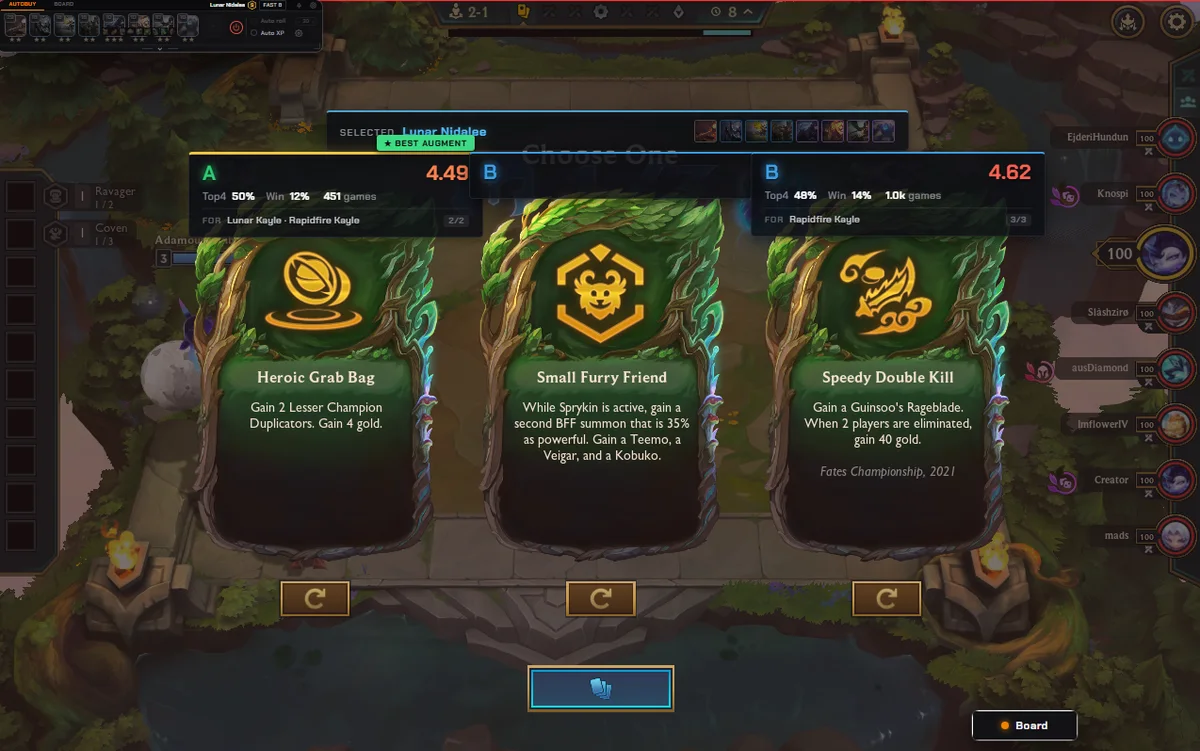
Kaplama oyunda görünmüyor
Bu listeyi yukarıdan aşağı uygula; her maddenin ne sıklıkla cevap olduğuna göre sıralandı.
- League’i özel tam ekrandan çıkar. Oyunun görüntü ayarlarında Kenarlıksız ya da Pencere kullan. Özel tam ekran, herhangi bir kaplamanın çizmesini engelleyebilir ve bu, diğer bütün nedenlerin toplamından daha sık karşılaşılan sebeptir.
- NoxuTFT’yi maç başladıktan sonra değil, oyundan önce ya da sırasında başlat — League penceresini bulduğu anda ona tutunur.
- League yükseltilmiş yetkiyle çalışıyorsa NoxuTFT’yi yönetici olarak çalıştır. Yetkisi yükseltilmemiş bir uygulama, yükseltilmiş bir pencerenin üstüne çizemez.
- İkinci ekranı veya ölçeklendirmeyi kontrol et. League’i monitörler arasında taşımak ya da oturum ortasında ekran ölçeklendirmesini değiştirmek, kaplamayı eski geometriye göre konumlanmış bırakabilir. Yeniden tutunması için uygulamayı yeniden başlat.
Lisans etkinleşmiyor
- Satın alma e-postandaki bilgileri kullan — kullanıcı adı, ödeme onaylandığında ödeme sayfasında gösterilen addır; League adın ya da Discord adın değil.
- Kripto ile ödedin ve hiçbir şey gelmedi mi? E-posta sana ulaşmamış olsa bile ödeme kayıtlıdır. Ödeme yaptığın adresi belirterek support@noxutft.com adresine yaz.
- Yakın zamanda parolanı değiştirdin mi? Uygulama sen çıkış yapana kadar eski oturumu tutar; çıkış yapıp tekrar gir.
Otomatik satın alma çalışmıyor
- Varsayılan olarak kapalıdır. Otomatik satın alma çubuğunun sağ ucundaki anahtarı kontrol et — bkz. otomasyon.
- Yıldız seviyesini kontrol et. Soluk görünen bir şampiyon, onu istediğin seviyede zaten elinde tuttuğun anlamına gelir; yani satın alma bilerek durdu.
- Çubuğun boş olmadığını kontrol et. Bir diziliş seçmek onu doldurur; özel bir diziliş ise ancak kaydedildikten sonra doldurur.
Uygulama güncellenmiyor
NoxuTFT her açılışta kontrol eder ve güncellemeden önce sorar — asla sessizce kurmaz. İstem başarısız olursa, başlangıçta kullandığın aynı bağlantıdan yeniden indir ve mevcut kurulumun üzerine çalıştır; ayarların ve kayıtlı dizilişlerin korunur.
Temiz kaldırma
Ayarlar → Uygulamalar → NoxuTFT → Kaldır. Her dosya, ayar ve kayıt defteri girdisi silinir. Arkada ne bir arka plan hizmeti ne de bir güncelleyici kalır.
Hâlâ takılı
Discord’da sor — en hızlı yol budur ve genellikle biri aynı şeyle karşılaşmıştır. Ödeme ya da hesapla ilgili her şey için, yazılı bir iz kalsın diye support@noxutft.com adresine e-posta at.
Hangi yolu seçersen seç, hangi sürümde olduğunu (uygulamanın sol üst köşesinde yazar), hangi Windows yapısını kullandığını ve League’in kenarlıksız mı tam ekran mı olduğunu belirt. Genellikle bu, ileri geri yazışmadan yanıt vermeye yeter.