Dépannage
Les problèmes qui se posent vraiment, dans l’ordre où ils se posent, avec en premier le correctif qui marche le plus souvent.
SmartScreen bloque l’installeur
Windows affiche « Windows a protégé votre ordinateur » sur une version fraîchement publiée. C’est SmartScreen qui dit qu’il n’a pas encore vu ce fichier assez souvent — un score de réputation, pas un verdict sur le fichier. Chaque nouvelle version part de zéro et l’avertissement disparaît à mesure que des gens l’installent.
Cliquez sur Informations complémentaires, puis Exécuter quand même. Avant ça, assurez-vous que le fichier vient bien de chez nous et pas d’un miroir — c’est la seule vérification qui vous protège réellement.
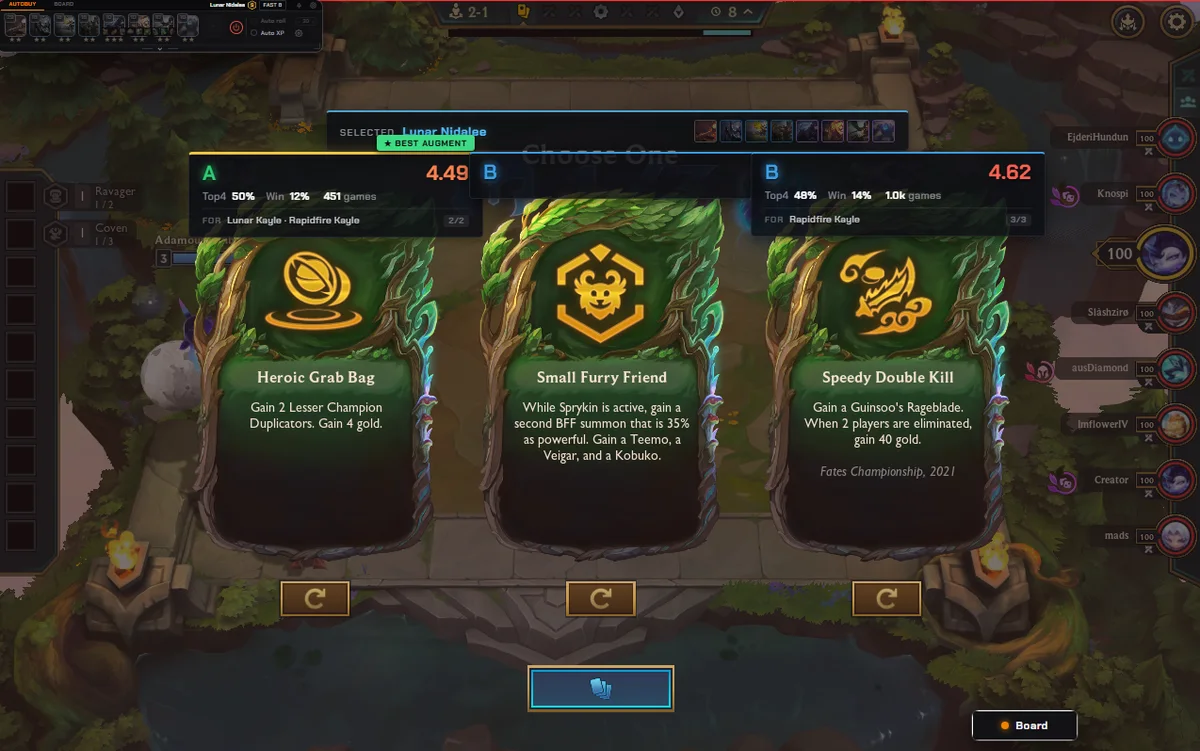
L’overlay n’apparaît pas en jeu
Descendez cette liste ; elle est classée par fréquence à laquelle chaque point est la réponse.
- Sortez League du plein écran exclusif. Utilisez Sans bordure ou Fenêtré dans les réglages vidéo du jeu. Le plein écran exclusif peut empêcher n’importe quel overlay de se dessiner, et c’est la cause plus souvent que tout le reste réuni.
- Lancez NoxuTFT avant ou pendant la partie, pas une fois le match commencé — il s’attache à la fenêtre de League dès qu’il la trouve.
- Lancez NoxuTFT en administrateur si League tourne en mode élevé. Une application non élevée ne peut pas dessiner par-dessus une fenêtre élevée.
- Vérifiez le second écran ou la mise à l’échelle. Déplacer League d’un moniteur à l’autre, ou changer la mise à l’échelle en cours de session, peut laisser l’overlay positionné sur l’ancienne géométrie. Redémarrez l’application pour qu’il se rattache.
La licence ne s’active pas
- Utilisez les identifiants de votre e-mail d’achat — le nom d’utilisateur est celui affiché sur la page de paiement à la confirmation, pas votre pseudo League ni votre pseudo Discord.
- Payé en crypto et rien reçu ? Le paiement est enregistré même si l’e-mail ne vous est pas parvenu. Écrivez à support@noxutft.com avec l’adresse depuis laquelle vous avez payé.
- Mot de passe changé récemment ? L’application garde l’ancienne session jusqu’à la déconnexion ; déconnectez-vous puis reconnectez-vous.
L’achat automatique n’achète pas
- Il est désactivé par défaut. Vérifiez l’interrupteur à droite de la barre d’achat auto — voir l’automatisation.
- Vérifiez le niveau d’étoile. Un champion grisé signifie que vous l’avez déjà au niveau demandé : l’achat s’est arrêté volontairement.
- Vérifiez que la barre n’est pas vide. Choisir une compo la remplit ; une compo personnalisée ne la remplit qu’une fois enregistrée.
L’application ne se met pas à jour
NoxuTFT vérifie à chaque démarrage et demande avant de mettre à jour — il n’installe jamais en silence. Si l’invite échoue, réinstallez depuis le même lien qu’à l’origine et lancez-le par-dessus l’installation existante ; vos réglages et vos compos enregistrées sont conservés.
Désinstaller proprement
Paramètres → Applications → NoxuTFT → Désinstaller. Chaque fichier, réglage et entrée de registre est supprimé. Aucun service en arrière-plan ni updater ne reste derrière.
Toujours bloqué
Demandez sur Discord — c’est le chemin le plus rapide, et quelqu’un est en général déjà tombé sur la même chose. Pour tout ce qui touche à un paiement ou à un compte, écrivez à support@noxutft.com pour qu’il y ait une trace écrite.
Quel que soit le chemin, indiquez votre version (elle est en haut à gauche de l’application), votre build de Windows, et si League est en sans bordure ou en plein écran. C’est en général suffisant pour répondre sans allers-retours.