ドキュメント ·対処法
トラブルシューティング
実際に起きる問題を、起きる順に。いちばんよく効く対処を先に載せています。
SmartScreen がインストーラーを止める
公開直後のビルドでは Windows が「Windows によって PC が保護されました」と表示します。これは SmartScreen が、このファイルをまだ十分な回数見ていないと言っているだけで、ファイルへの判決ではなく評価スコアです。新しいリリースは毎回ゼロから始まり、インストールする人が増えるにつれて警告は消えます。
詳細情報、続いて実行をクリックしてください。その前に、ファイルがミラーではなく当方から来たものであることを確認してください。実際にあなたを守る確認はそれだけです。
ゲーム中にオーバーレイが出ない
上から順に試してください。各項目が答えである頻度の高い順に並べてあります。
- League を排他的フルスクリーンから外してください。ゲームの映像設定でボーダーレスかウィンドウを使います。排他的フルスクリーンはどんなオーバーレイの描画も止めることがあり、これが原因である場合が他のすべてを合わせたよりも多いです。
- NoxuTFT は試合が始まった後ではなく、ゲームの前か最中に起動してください。League のウィンドウを見つけた時点でそこに接続します。
- League が管理者権限で動いている場合は、NoxuTFT も管理者として実行してください。権限が昇格していないアプリは、昇格したウィンドウの上に描画できません。
- セカンドモニターや表示スケールを確認してください。League をモニター間で移動したり、セッション途中で表示スケールを変えたりすると、オーバーレイが古い座標のまま残ることがあります。アプリを再起動して接続し直してください。
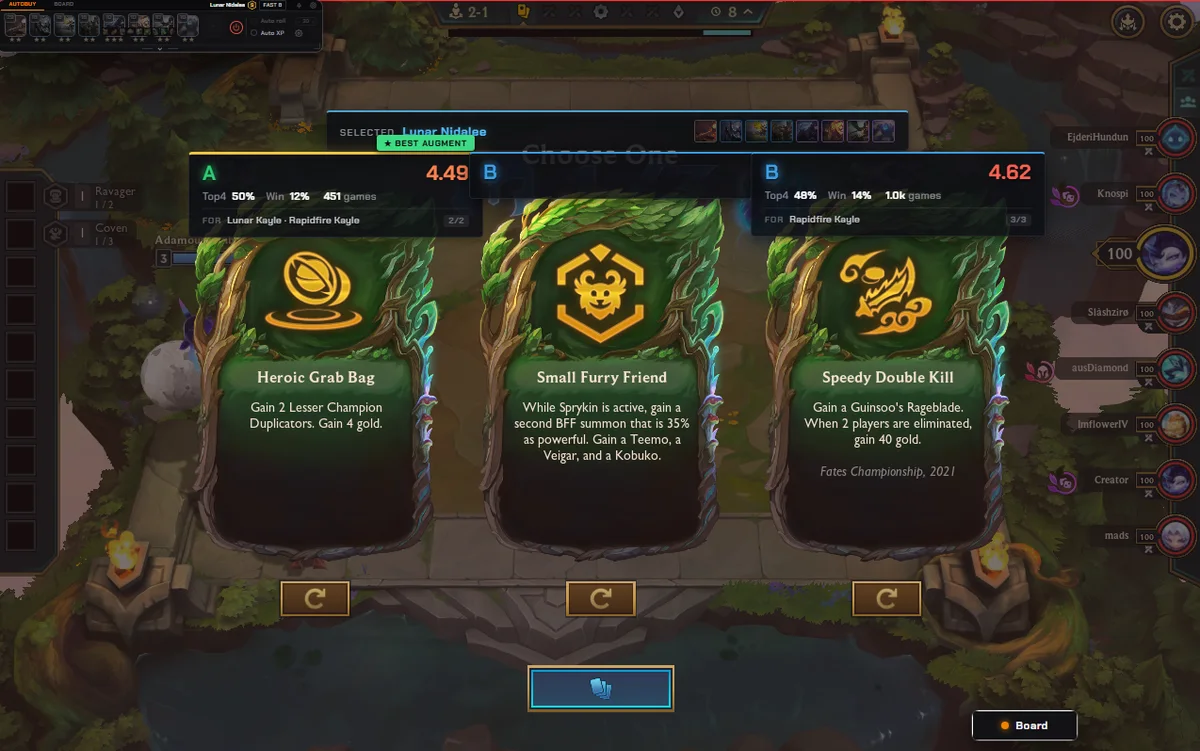
ライセンスが認証されない
- 購入メールの認証情報を使ってください。ユーザー名は支払い確定時に決済ページに表示されたもので、League 名でも Discord 名でもありません。
- 暗号資産で支払って何も届かない場合。メールが届いていなくても支払いは記録されています。支払いに使ったアドレスを添えて support@noxutft.com までご連絡ください。
- 最近パスワードを変更しましたか。アプリはサインアウトするまで古いセッションを保持します。サインアウトしてから入り直してください。
自動購入が買わない
- 既定ではオフです。自動購入バーの右端にあるトグルを確認してください。自動化を参照。
- 星のレベルを確認してください。チャンピオンがグレーアウトしているのは、指定したレベルで既に所持しているという意味で、購入は意図的に止まっています。
- バーが空でないか確認してください。構成を選ぶと埋まります。自作の構成は保存して初めて反映されます。
アプリが更新されない
NoxuTFT は起動のたびに確認し、更新する前に尋ねます。黙ってインストールすることはありません。プロンプトが失敗する場合は、最初に使ったのと同じリンクから入手し、既存のインストールの上から実行してください。設定と保存済みの構成は保持されます。
きれいにアンインストールする
設定 → アプリ → NoxuTFT → アンインストール。ファイル、設定、レジストリ項目はすべて削除されます。バックグラウンドサービスもアップデーターも残りません。
まだ解決しない
Discord で質問してください。いちばん早く、たいてい誰かが同じことに当たっています。支払いやアカウントに関わることは、記録が残るように support@noxutft.com までメールしてください。
どちらの経路でも、使っているバージョン(アプリの左上に表示されます)、Windows のビルド、そして League がボーダーレスかフルスクリーンかをお知らせください。たいていはそれだけで、やり取りを往復させずに回答できます。